Showing posts with label နည္းပညာမ်ား. Show all posts

Tuesday, November 25, 2014

♥ ♥ GMAIL နဲ႔ FACEBOOK ကို ၁၀ မိနစ္အတြင္း အေကာင့္သစ္ တစ္ခုစီဖြင့္နည္း ♥ ♥


Facebook အေကာင့္သစ္ တစ္ခုရေအာင္ ဖြင့္နည္းေတြကေတာ့ အမ်ားႀကီးရွီပါတယ္။ ဒါေပမဲ့ အလြယ္အကူဆံုးနည္း အျမန္ဆန္ဆံုးဖြင့္နည္းေလးကို ေဖာ္ျပေပးလိုက္ပါတယ္။ VPN ေတြနဲ႔ေက်ာ္ဖြင့္ၾကတယ္ … Inspect Element ေတြနဲ႔ Code ေတြေတာင္းၾကတယ္ … Pinger ကိုအသံုးျပဳၾကတယ္ … Uptalk ကိုသံုးၾကတယ္ … Gmail နဲ႔အဆင္မေျပရင္ Yahoo, Outlook, Browser ေတြလဲစံုလို႔ေပါ့ဗ်ာ … အမ်ိဳးမ်ိဳးဖြင့္ၾကတယ္ေပါ့ … အဲ့ဒါေတြကလဲ Code ေတြက ပို႔တစ္လွည့္ မပို႔တစ္လွည့္ဆိုေတာ့ ျမန္မာ users ေတြအတြက္ ေတာ္ေတာ္ေလး အခက္အခဲျဖစ္ပါတယ္။
Facebook အေကာင့္ကိုဖြင့္လို႔ရသြားျပန္ေတာ့လဲ ျပႆာနာက တစ္ခုထပ္တိုးလာတယ္ေပါ့ … Gmail နဲ႔ပဲ အေကာင့္ကိုလိုခ်င္တာတို႔ဘာတို႔ … :P
ဟုတ္ေတာ့လဲဟုတ္ပါတယ္။ တျခား mail နဲ႔ဆို Android users ေတြအတြက္က Play Store အသံုးျပဳလို႔မရျပန္ဘူး … Gmail အသစ္ျပန္ဖြင့္ရမွာမို႔ အခ်ိန္ကုန္ေစပါတယ္။ Gmail ဖြင့္တဲ့ေနရာမွာလဲ တစ္ခါတစ္ေလ Phone နာပတ္ေတြေတာင္းေနျပန္ေရာ … တစ္ခါတည္း Gmail ကို Phone နာပါတ္ မေတာင္းပဲ တန္းဖြင့္လို႔ရတဲ့ အခါမ်ိဳးရွီသလို ဖြင့္လို႔မရတဲ့ အခ်ိန္မ်ိဳးလဲရွီလာျပန္ပါတယ္။ Pinger နဲ႔ K7 ဖုန္းနာပတ္ေတြကလည္း အလုပ္မလုပ္ေတာ့ပါဘူး။ အဲ့ဒါေၾကာင့္ PC, Laptop ေတြနဲ႔ အေကာင့္ေတြကို အျမန္ဆံုးဖြင့္ႏိုင္မဲ့ နည္းကိုစမ္းသပ္ရင္း ယခုလိုမွ်ေဝျပစ္ခဲ့ပါတယ္။

ကဲ အေျပာေလးေတြေလ်ာ့ၿပီး အလုပ္ေလးနဲ႔သတ္ေသျပၾကရေအာင္ဗ်ာ …
PC, Laptop ေတြကိုသံုးၿပီး ဖုန္းနာပတ္ မေတာင္းပဲ Gmail ဖြင့္ခ်င္ရင္ေတာ့ ကို အလုပ္လုပ္မဲ့ Browser ကို Cache ေတြရွင္း history ေတြရွင္းရမဲ့အျပင္ မိမိအသံုးျပဳမည့္ PC မွ “ Windows+R ” ကို ႏွိပ္ၿပီး Box တစ္ခုမွာ %appdata% လို႔ရိုက္ထည့္လိုက္ၿပီး မိမိအသံုးျပဳမည့္ Browers Folder ကိုရွာၿပီး Shift+Del နဲ႔ျဖတ္ေပးရပါမယ္ ဆိုတာေတြလဲ လုပ္စရာမလိုေတာ့ပါဘူး … ျဖစ္ခ်င္ရာျဖစ္ပါေစ … မရရေအာင္ဖြင့္မယ္ဗ်ာ … လိုအပ္ခ်က္ေလးေတြ ေဒါင္းၿပီးစလို႔ရပါၿပီ။

HeyWire (For Android) – Play Store, Mediafire, pcloud, Ziddu
HeyWire (For iOS) – iTunes, pcloud
၁။ HeyWire နဲ႔ textPlus ကို Download လုပ္ၿပီး မိမိဖုန္းမွာ install ျပဳလုပ္ထားပါ။
ဒီေနရာမွနည္းနည္းထပ္ေျပာခ်င္တာက HeyWire သည္ Pinger, K7 တို႔လိုမ်ိဳး ယာယီဖုန္းနာပတ္ျဖစ္ပါသည္။ textplus, uptalk ႏွင့္အျခားေသာ Social Network App မ်ားကဲ့လို႔ ဖုန္းနာပတ္ကို အတည္တၾကရယူလိုရင္ေတာ့ Ph နာပတ္ကို ဝယ္ယူရပါလိမ့္မယ္။
၂။ မိမိဖုန္းမွ အင္တာနက္ေကာ္နက္ရွင္ကို ရယူၿပီး HeyWire အေကာင့္ ျပဳလုပ္ပါမည္။ HeyWire ၏ အားနည္းခ်က္မွာ HeyWire အေကာင့္ျပဳလုပ္၍ Login ဝင္သြားၿပီးခ်ိန္တြင္ Logout ျပဳလုပ္၍မရပါ။ Uninstall လုပ္ၿပီး ျပန္ install လုပ္လွ်င္လည္း မိမိျပဳလုပ္ခဲ့ေသာ အေကာင့္ကိုဝင္ခိုင္းၿပီး အေကာင့္သစ္ျပဳလုပ္၍မရပါ။ ၃၁ အၾကာမွ ျပန္လည္အေကာင့္သစ္ျပဳလုပ္ႏိုင္မည္ျဖစ္ပါသည္။ က်ေနာ္တို႔ယခု HeyWire အေကာင့္ကို စတင္ျပဳလုပ္ပါမည္။
၃။ ေအာက္ပါပံုမ်ားမွ Step 3 တြင္ ဤသို႔ျဖည့္ပါ။
> First name, Last name မွ မိမိႏွစ္သက္ရာျဖည့္ႏိုင္ပါသည္။
> Country ေနရမွာေတာ့ UNITED STATES ကိုေရြးပါ။
> Male/Female ကေတာ့ ႀကိဳက္ႏွစ္သက္ရာေရြးပါ။ ဒါေပမဲ့ ၂ မ်ိဳးပဲပါတယ္ေနာ္ … :P
> Month, Day, Year ကေတာ့ ႀကိဳက္ႏွစ္သက္ရာျဖည့္ပါ။
> Code ေနရာမွာေတာ့ 959 ဟုရိုက္ထည့္ေပးပါ။
> Email ကေတာ့ မိမိစိတ္ထဲရွီရာသာရိုက္ထည့္လိုက္ပါ။
4
ေနာက္ဆံုး Step 6 အထိေရာက္ရင္ေတာ့ ေအာင္ျမင္စြာ HeyWire အေကာင့္လုပ္လို႔ၿပီးဆံုးပါၿပီခဗ်ာ … ကဲဒါဆုိရင္ေတာ့ Gmail စဖြင့္လို႔ရပါၿပီ။
၄။ Gmail အေကာင့္ဖြင့္ရန္ ဒီမွာ ႏွိပ္ပါ။ Link သို႔ေရာက္ရွီက မိမိ ကိုယ္ေရးရာဇဝင္မ်ားကို ေမးထားသမွ်ကို ျဖည့္ေပးလိုက္ပါ။ 
5
ျဖည့္ေနၾကပံုစံေလးအတိုင္းပဲျဖည့္သြားလိုက္ပါ။ Mobile ေနရာမွာ ဘာမွမထည့္ပဲ ကြပ္လပ္အတိုင္းထားခဲ့လိုက္ပါ။ Your current email address မွာလဲ ဘာမွမထည့္ပါနဲ႔။ Skip this verification ကို မ On မီပါေစႏွင့္။ တျခားဟာေတြကေတာ့ ထံုးစံအတိုင္းျဖည့္ေပးလိုက္ပါ။ ၿပီးရင္ေတာ့ Next Step ေပါ့ဗ်ာ။ တစ္ခါတည္းနဲ႔ Gmail တန္းပြင့္သြားတယ္ဆိုရင္ေတာ့ users ခဗ်ား ဒီေန႔ ဘုရားရွစ္ခိုးထားလို႔ပဲျဖစ္ပါလိမ့္မယ္ … :P
ဖုန္းနာပတ္ေတာင္းရင္ေတာ့ HeyWire က Phone နာပတ္ေလးထည့္ေပးလိုက္ပါ။ ခဗ်ား ဖုန္းနာပတ္ကို ရိုက္ၿပီးလို႔ Code send လို႔ႏွိပ္လိုက္တာနဲ႔ HeyWire ထဲမွာ Code နာပတ္ေလးေရာက္ေနမွာအေသအခ်ာပါပဲ … ခဗ်ားလာၾကည့္တာေနာက္ၾကေနပါၿပီ … :D
အိုေခ … ဒါဆို Gmail ရၿပီေပါ့ …
6
၅။ Gmail ရၿပီဆိုေတာ့ Facebook ဖြင့္ဖို႔ ဒီမွာ ႏွိပ္ပါ။ Facebook Sign Up ေနရာကိုျမင္ေတြ႕ေနရၿပီဆိုရင္ေတာ့ အေကာင့္လုပ္ဖို႔ေမးထားတဲ့ အခ်က္ (၇) ခ်က္ကို ျဖည့္ေပးလိုက္ပါ။ ေသခ်ာတာကေတာ့ Lock တန္းၾကသြားမွာပါ။ စိတ္မပူပါနဲ႔ … ဖုန္းနာပတ္ ေတာင္းလာမဲ့ အဆင့္ထိေရာက္ေအာင္သြားလိုက္ပါ။ ဖုန္းနာပတ္ေတာင္းလာရင္ေတာ့ ထံုးစံအတိုင္း HeyWire ကိုအကူညီေတာင္းလိုက္ပါ။ ဒါဆို အဆင္ေျပသြားပါလိမ့္မယ္။ Code ေရာက္ၿပီလားလို႔သြားၾကည့္တဲ့ ခဗ်ားေတာင္ ေနာက္ၾကေနပါလိမ့္မယ္ …
textPlus, Talkatone, Pinger, Upptalk တို႔မွာ ဖုန္းနာပတ္တစ္ခုကို Facebook အေကာင့္ ၂ ခု အထိလက္ခံၿပီး Code ျပန္ပို႔ေလ့ရွီေပမဲ့ Gmail အတြက္ေတာ့ Support မလုပ္တာေတြ႕ရပါတယ္။ textPlus, Talkatone, Pinger, Upptalk တို႔ႏွင့္မတူညီေသာ HeyWire  ရဲ့ ဖုန္းနာပတ္ဟာ Gmail ေရာ Facebook မွာပါ အေထာက္အကူျပဳၿပီး ဖုန္းနာပတ္တစ္ခုကို Gmail အေကာင့္တစ္ခု Facebook အေကာင့္တစ္ခုသာ လက္ခံႏိုင္စြမ္းရွီပါတယ္ခဗ်ာ …
HeyWire, ႏွင့္ အေကာင့္ဖြင့္ၿပီးလို႔ အေကာင့္ထပ္ဖြင့္ခ်င္ရင္ေတာ့ textPlus, Talkatone ႏွင့္ဖြင့္ႏိုင္ပါတယ္။
textPlus (For Android) – Download
textPlus (For iOS) – Download
Talkatone (For Android) – Download
Talkatone (For iOS) – Download


  • Download လုပ္နည္းမသိလွ်င္ေအာက္မွာဖတ္ပါ၊၊

    1. ေအာက္ကေဒါင္းေလာ့ေဘာတြန္ကိုႏုိပ့္ပါ၊၊
    2. ၅ စကၠန္႔ေလာက္ေစာင့္ပါ ၿပီးလွ်င္ညာဘက္ေဒါင့္မွာ အဝါေရာင္ေလးနဲ SKIP AD ဆိုတာကိုႏုိပ့္ပါ၊၊
    3.  ၿပီးလွ်င္မိမိေဒါင္းေလာ့ယူမဲ့ဖိုင္ေနရာေရာက္သြားပါၿပီး ရဲရဲ သာ ေဒါင္းေလာ့ဆြဲလိုက္ပါ၊၊
                            
    ★★ က်ြန္ေတာ္တင္သမွ်ပိုစ့္ေတြ Facebook ကေနရယူခ်င္တယ္ဆိုရင္  ဒီမွာ Like ႏွိပ္ပါ။★★
    ကၽြန္ေတာ္၏ဆိုဒ္သို႔အလည္လာၾကေသာ သူငယ္ခ်င္းမ်ားေဒါင္းမရလို႔အဆင္မေျပတာတို႔ရိွ႕ပါကေအာက္က
    Gmail&Cbox&Comment တြင္ေျပာသြားေပးပါ၊၊ေက်းဇူးတင္ပါသည္၊၊
    MINNTHARLAY1986@GMAIL.COM (Gtalk) 
    အားလုံးပဲအဆင္ေျပပါေစ။
    WWW.MINNTHARLAYIT.BLOGSPOT.COM 
    (မင္းသားေလး နည္းပညာ) 

    Monday, November 10, 2014

    ✉ ✉ Lock က်သြားတဲ့ Facebook Account ကို ျပန္လည္ ရယူဖို႔ Trusted Contacts မ်ားကို အသံုးျပဳနည္း ✉ ✉


    Facebook က သင့္ရဲ႕ အေကာင့္ကို ပိုမိုလံုျခံဳေစဖို႔ Trusted Contacts ဆိုတဲ့ စြမ္းေဆာင္ခ်က္ကို ထည့္သြင္းေပးထားပါတယ္။ အဲဒီ စြမ္းေဆာင္ခ်က္ကို အသံုးျပဳရင္ Password ေမ့လို႔ပဲ ျဖစ္ျဖစ္ Hack ခံရလို႔ပဲ ျဖစ္ျဖစ္ သင့္ သူငယ္ခ်င္းေတြရဲ႕ အကူအညီနဲ႔ သင့္အေကာင့္ကို ျပန္လည္ ရယူ အသံုးျပဳႏိုင္မွာပါ။

    Trusted Contacts မ်ားကို သတ္မွတ္ျခင္း။

    Trusted Contacts ကို အသံုးျပဳဖို႔ သင့္ရဲ႕ Facebook အေကာင့္ထဲသို႔ Log In ၀င္ပါ။ Account Settings ထဲကတဆင့္ Security က႑ကို သြားပါ။ ဘယ္ဘက္ Sidebar မွ Trusted Contacts ကို တစ္ခ်က္ႏွိပ္ၿပီး ညာဘက္မွ Choose Trusted Contacts ကို ႏွိပ္ပါ။


    ေနာက္တစ္္ဆင့္မွာ Trusted Contacts စြမ္းေဆာင္ခ်က္က သင့္ကို ဘယ္လို ကူညီေပးႏိုင္လဲဆိုတာ ရွင္းျပေပးမွာပါ။ Choose Trusted Contacts ခလုတ္ကို ႏွိပ္ပါ။ 
    အနည္းဆံုး သူငယ္ခ်င္း သံုးေယာက္ကေန အမ်ားဆံုး ငါးေယာက္အထိ Trusted Contacts အျဖစ္ သတ္မွတ္လို႔ ရပါတယ္။ နာမည္ေတြကို တစ္ခုခ်င္းစီ ရိုက္ထည့္ၿပီး သူငယ္ခ်င္း List က်လာရင္ အဲဒီထဲက သင့္ရဲ႕ သူငယ္ခ်င္းကို တစ္ခ်က္ႏွိပ္ၿပီး ေရြးခ်ယ္ပါ။ သူငယ္ခ်င္းမ်ား ေရြးခ်ယ္ၿပီးရင္ Confirm ခလုတ္ကို ႏွိပ္ပါ။ ၿပီးရင္ေတာ့ သင့္ရဲ႕ Password ကို ရိုက္ထည့္ေပးပါ။ ဒါကေတာ့ သင့္ရဲ႕ လံုျခံဳေရးအတြက္ Facebook က စစ္ေဆး အတည္ျပဳတာပါ။
    Trusted Contacts မ်ားကို ေရြးခ်ယ္ရာမွာ စဥ္းစားသင့္တဲ့ အခ်က္ေတြ ရွိပါတယ္။ ယံုၾကည္ရတဲ့ သူငယ္ခ်င္းမ်ားကိုသာ Trusted Contact အျဖစ္ သတ္မွတ္ပါ။ ေနာက္ၿပီး Facebook ကို အျမဲ အသံုးျပဳတဲ့ သူငယ္ခ်င္းမ်ားကိုသာ ေရြးခ်ယ္သင့္သလို Facebook မွာ သိကြ်မ္းတဲ့ သူငယ္ခ်င္း မဟုတ္ဘဲ အျပင္မွာပါ ခင္မင္တဲ့ သူငယ္ခ်င္းမ်ားကို ေရြးခ်ယ္သင့္ပါတယ္။

    သင့္အေကာင့္ကို ျပန္လည္ ရယူျခင္း။

    သင့္ရဲ႕ အေကာင့္ Lock က်ရင္ ဒါမွမဟုတ္ ခိုးယူခံရရင္ Trusted Contacts ကို အသံုးျပဳၿပီး သင့္အေကာင့္ကို ျပန္လည္ ရယူႏုိင္ပါတယ္။ ဒီလိုလုပ္ဖို႔ Facebook Login Screen မွာ Forgotten your password? လင့္ကို ႏွိပ္ၿပီး သင့္ရဲ႕ Username, Email Address ကို ထည့္ေပးၿပီး Search ကိုႏွိပ္ပါ။
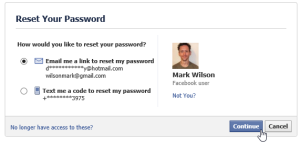
    ေနာက္အဆင့္မွာ No longer have access to these? ကို ႏွိပ္ပါ။
    သင့္ရဲ႕ Trusted Contacts မ်ားကို https://www.facebook.com/recover သို႔သြားခိုင္းပါ။ အဲဒီ စာမ်က္နွာကေန သင့္သူငယ္ခ်င္းမ်ားကို ကုဒ္တစ္ခုစီ ေပးမွာ ျဖစ္ပါတယ္။ သင္က အဲဒီကုဒ္ေတြကို သူတို႔ဆီက ျပန္လည္ ရယူၿပီး Enter code box မွာ တစ္ခုခ်င္းစီ ထည့္ေပးပါ။ Continue ကို ႏွိပ္ပါ။
    ေနာက္အဆင့္မွာေတာ့ သင့္ရဲ႕ Password ကို Reset လုပ္လို႔ ရပါၿပီ။ Password အသစ္တစ္ခု ထည့္ေပးၿပီး Continue ကိုႏွိပ္ပါ။
    ဒါဆိုရင္ေတာ့ Lock က်ေနတဲ့ သို႔မဟုတ္ ခိုးယူခံထားရတဲ့ သင့္အေကာင့္ကို ျပန္လည္ အသံုးျပဳႏုိင္ၿပီ ျဖစ္ပါတယ္။

    Myanmar Digital Life Journal 
    မွျပန္လည္မွ်ေ၀သည္...
    အဆင္ေျပရင္ေအာက္ကေၾကာ္ျငာတစ္ခ်က္ေလာက္ Click ေပးၿပီးကူညီခဲ့ပါ၊၊
    • Download လုပ္နည္းမသိလွ်င္ေအာက္မွာဖတ္ပါ၊၊
    1. ေအာက္ကေဒါင္းေလာ့ေဘာတြန္ကိုႏုိပ့္ပါ၊၊
    2. ၅ စကၠန္႔ေလာက္ေစာင့္ပါ ၿပီးလွ်င္ညာဘက္ေဒါင့္မွာ အဝါေရာင္ေလးနဲ SKIP AD ဆိုတာကိုႏုိပ့္ပါ၊၊
    3.  ၿပီးလွ်င္မိမိေဒါင္းေလာ့ယူမဲ့ဖိုင္ေနရာေရာက္သြားပါၿပီး ရဲရဲ သာ ေဒါင္းေလာ့ဆြဲလိုက္ပါ၊၊ ႔
    ကြ်န္ေတာ္၏ဆိုဒ္သို႔အလည္လာၾကေသာ သူငယ္ခ်င္းမ်ားေဒါင္းမရလို႔အဆင္မေျပတာတို႔ရိွ႕ပါကေအာက္က
    Gmail&Cbox&Comment တြင္ေျပာသြားေပးပါ၊၊ေက်းဇူးတင္ပါသည္၊၊
    အားလုံးပဲအဆင္ေျပပါေစ။
    (Sudhan Pokhrel နည္းပညာ)  
    image
    Like Us On Facebook image  

    Saturday, November 8, 2014

    ✉ ✉ Email & Facebook အေကာင့္အလြယ္တကူဖြင့္နည္း ✉ ✉

    မဂၤလာပါေနာ္...သည္ေန႕ ကြ်န္ေတာ္ ေရးသား ျဖစ္တာေလးကေတာ့  အေကာင့္ဖြင့္လိုသူေတြအတြက္ အခက္ခဲ မ်ားစြာကို ေက်ာ္ျဖတ္ ေစျပီး အလြယ္တကူဖြင့္နိဳင္မဲ့ နည္းလမ္းေလးတစ္ခုလို႕ ယုံၾကည္လို႕ ျပန္လည္ မွ်ေ၀လိုက္ျခင္းျဖစ္ပါတယ္.. ဒါေလးကေတာ့  က်ေနာ္ စမ္းသတ္ ဖြင့္ေနတာ အေကာင့္  ၃  ခု တိတိ ေအာင္ျမင္စြာ ျပီးေျမာက္ခဲ့ပါျပီ.... ဟိုေန႕ကဘဲ  fb  ေပၚတင္ေပးပါေသးတယ္..ေနာက္ သူငယ္ခ်င္းေတြက  ဘေလာ့ကေန ပုံေလးေတနဲ႕ ခါတိုင္းလို ရွင္းျပပါဆိုလို႕  တခုထပ္ဖြင့္ရင္း ရွင္းျပလိုက္တာပါ.... ကဲ  စၾကမယ္ေနာ္ ေလေၾကာရွည္ေနမယ္..ေိေိ

    ပထမဆုံး အေနနဲ႕ ေမးအေကာင့္တခုလိုအပ္ပါတယ္ အဲအတြက္ အလြယ္ဆုံးေမးကို ဖြင့္ၾကမယ္.....

    သည္ေနရာကို    ကလစ္ျပီးသြားလိုက္ပါေနာ္...

    ဒါဆို ေအာက္ကပုံေလးေတြတိုင္း ရွင္းသြားမယ္ေနာ္...

    အဲလိုေတြ႕တာနဲ႕ အနီ ကြက္ျပတဲ့ Get Free Email Account  ဆိုတာကိုကလစ္ျပီး စလိုက္ၾကရေအာင္

    အဲမွာ လိုအပ္တဲ့ အမည္ေတြ ေမြးေန႕ေတြ စသျဖင့္ လိုက္ျဖည့္ေပးလိုက္ပါ... အဲမွာ သတိထားရမွာကေတာ့ အနီး၀ိုင္းထားတဲ့ ေနရာေလးပါဘဲ... အဲမွာ down arrow ေလးကလစ္ ျပီး မိမိဖြင့္လိုတဲ့ အမည္ကိုလုိက္ေရြးပါ  အမ်ားၾကီး လု္ပနိဳင္ပါတယ္.. သူကေတာ့  @ ေလးရဲ႕ေနာက္က ပါလာမဲ့ အမည္ေပါ့ေနာ္... ဥပမာ  ခုက်ေနာ္ဖြင့္လိုက္တာက...
    abcxyz  ဆိုတဲံအမည္နဲ႕ပါ အဲတာကို ေရးပါ ေရွ႕အကြက္မွာ ေနာက္က  မွ်ားကေန  တခုခုေရြးလိုက္ပါ က်ေနာ္ ေရြးလိုက္တာက @ dr.com ကိုပါ ဒါေပမယ့္  သူကလည္း မရဘူးဆို ရနိဳင္တဲ့ အမည္ေတြကို ေဖၚျပေပးတာေၾကာင့္  ရတာကို ထပ္မံေရြးခ်ယ္နိဳင္ပါတယ္.. dr.com နဲ႕မရလို႕ သူေပးထားတဲ့  ရနိဳင္တာေတြ ထဲက  @ ingineer.com  ဆိုတာနဲ႕ ကစ္လုိက္တယ္.ေိေိ အိုေက
    အားလုံးအိုေကတာနဲ႕ ေအာက္ဆုံးမွာ  I Accept ဆိုတာကလစ္ေပးလိုက္ပါ...ခဏေစာင့္ပါ

    အဲတာဆို  ေအာင္ျမင္ပါျပီ.. သင့္အတြက္ ေမးတခုရရွိျပီျဖစ္ပါတယ္ေနာ္... အိုေကေနာ္  ဒါဆို
    ေမးရျပီ ဆိုမွေတာ့  facebook  အတြက္ ဖြင့္နည္းကေတာ့ လူတိုင္းလိုလိုသိေနေတာ့ မေဖၚျပလိုေတာ့ပါဘူး  ပုံမွန္တိုင္းဆက္လက္ ဖြင့္နိဳင္ပါတယ္... အဆင္ေျပပါတယ္..
    facebook  အေကာင့္ျပီးတာနဲ႕  အတည္ျပဳဖို႕ ေမးထဲ၀င္ရပါတယ္.. ခုဏ လုပ္ေနတဲ့ ေမးရဲ႕ email ထဲ၀င္ထားလိုက္ပါ.... ဒါဆို  facebook   ကလာတဲ့ စာေတြ႕မယ္ ဖြင့္လိုက္ပါ ေအာက္ကလိုေတြ႕မွာပါ

    ဒါဆုိ  Compirm Your  Account  ဘဲကလစ္အတည္ျပဳ ျပဳ
    ေအာက္က  ကုဒ္နံပါတ္ကိုဘဲ  ယူထည့္ေပးေပး  facebook  အေကာင့္အတည္ျဖစ္ဖို႕ လုပ္ေပးလိုက္ပါ..တခု လုပ္ေပးတာနဲ႕ ရပါျပီ...ေအာင္ျမင္ပါျပီေနာ္..
    အားလုံးးအဆင္ေျပၾကပါေစ
    အဆင္ေျပရင္ေအာက္ကေၾကာ္ျငာတစ္ခ်က္ေလာက္ Click ေပးၿပီးကူညီခဲ့ပါ၊၊
    • Download လုပ္နည္းမသိလွ်င္ေအာက္မွာဖတ္ပါ၊၊
    1. ေအာက္ကေဒါင္းေလာ့ေဘာတြန္ကိုႏုိပ့္ပါ၊၊
    2. ၅ စကၠန္႔ေလာက္ေစာင့္ပါ ၿပီးလွ်င္ညာဘက္ေဒါင့္မွာ အဝါေရာင္ေလးနဲ SKIP AD ဆိုတာကိုႏုိပ့္ပါ၊၊
    3.  ၿပီးလွ်င္မိမိေဒါင္းေလာ့ယူမဲ့ဖိုင္ေနရာေရာက္သြားပါၿပီး ရဲရဲ သာ ေဒါင္းေလာ့ဆြဲလိုက္ပါ၊၊ ႔
    ကြ်န္ေတာ္၏ဆိုဒ္သို႔အလည္လာၾကေသာ သူငယ္ခ်င္းမ်ားေဒါင္းမရလို႔အဆင္မေျပတာတို႔ရိွ႕ပါကေအာက္က
    Gmail&Cbox&Comment တြင္ေျပာသြားေပးပါ၊၊ေက်းဇူးတင္ပါသည္၊၊
    အားလုံးပဲအဆင္ေျပပါေစ။
    (Sudhan Pokhrel နည္းပညာ)  
    image
    Like Us On Facebook image  

    Thursday, November 6, 2014

    ♪ အသံုးမ်ားေသာအဂၤလိပ္စကားေျပာ (၁၀၀၀) Ebook 1.16MB ♫

    ✉
    English ဘာသာစကားဆိုတာကေတာ့ လူတိုင္းေလ့လာသင့္တဲ့ ဘာသာစကားတစ္ခုျဖစ္ပါတယ္။ ကၽြန္ေတာ္ အခုတင္ေပးလိုက္တဲ့ စာအုပ္ေလးကေတာ့ ေန႕စဥ္အသံုးမ်ားတဲ့ English စကားေျပာေတြကိုစုစည္းထားတာ ပါ။ စကားေျပာေပါင္း 1000 တိတိပါ၀င္တဲ့အတြက္ အေတာ္ေလးအသံုးတည့္ေစမွာပါ။ PDF File ေလးျဖစ္တဲ့ အတြက္ ဖုန္းထဲမွာထည့္ထားျပီး အားတဲ့အခ်ိန္ေလးမွာ အလြယ္တကူဖြင့္ျပီးေလ့လာေနလို႕ရပါတယ္။ File Size ကလည္း 1.16MB ေလးပဲရွိတာဆိုေတာ့ လူတိုင္းေဒါင္းယူထားႏိုင္ပါတယ္။

    **  Step-1.ေအာက္က Download Button ကိုႏွိပ္လိုက္ပါ
    **  Step-2. "5sec". ေလာက္ေစာင္႕ေပးပါ။

    **  Step-3. "  << SKIP AD >>   ".ကိုႏွိပ္ေပးပါ။
    **  Step-4. Download Link က်လာပါလိမ္႕မယ္။
    **  အဆင္ေျပပါေစဗ်ာ။

    တင္သမွ်ပိုစ့္ေတြ Facebook ကေနယူခ်င္ရင္ ဒီမွာ Like ႏွိပ္ခဲ့ေပးပါ၊၊
    အဆင္ေျပရင္ေအာက္ကေၾကာ္ျငာတစ္ခ်က္ေလာက္ Click ေပးၿပီးကူညီခဲ့ပါ၊၊
    • Download လုပ္နည္းမသိလွ်င္ေအာက္မွာဖတ္ပါ၊၊
    1. ေအာက္ကေဒါင္းေလာ့ေဘာတြန္ကိုႏုိပ့္ပါ၊၊
    2. ၅ စကၠန္႔ေလာက္ေစာင့္ပါ ၿပီးလွ်င္ညာဘက္ေဒါင့္မွာ အဝါေရာင္ေလးနဲ SKIP AD ဆိုတာကိုႏုိပ့္ပါ၊၊
    3.  ၿပီးလွ်င္မိမိေဒါင္းေလာ့ယူမဲ့ဖိုင္ေနရာေရာက္သြားပါၿပီး ရဲရဲ သာ ေဒါင္းေလာ့ဆြဲလိုက္ပါ၊၊ ႔
    ကြ်န္ေတာ္၏ဆိုဒ္သို႔အလည္လာၾကေသာ သူငယ္ခ်င္းမ်ားေဒါင္းမရလို႔အဆင္မေျပတာတို႔ရိွ႕ပါကေအာက္က
    Gmail&Cbox&Comment တြင္ေျပာသြားေပးပါ၊၊ေက်းဇူးတင္ပါသည္၊၊
    အားလုံးပဲအဆင္ေျပပါေစ။
    (Sudhan Pokhrel နည္းပညာ)
    ______________________________________________________________________________________ 

    Monday, July 28, 2014

    *လြယ္လြယ္ေလးနဲ႔ facebook မွာတင္ထားတဲ့ Photo Album ေတြကို လံုးခနဲ ေဒါင္းနည္း(Sudhan Pokhrel)*


    အားလံုပဲ မဂၤလာ

    ကြ်န္တာ္ဒီေန႔တင္ေပးသြားမွာကေတာ့  မိမိFacebook မွာတင္ထားသေလာက္ 
    photo album ေတြ ကို တစ္ခါထဲနဲ႔ လံုးခနဲ software မသံုးဘဲ ဘလိုေဒါင္းယူမလဲဆိုတာကို တင္းျပေပးပါရေစး။ အေသးစိတ္ ပံုႏွစ္တကြရွင္းျပေပးထားပါတယ္..အရန္လြယ္ပါတယ္.......နားမလည္းတာေတြးရိွ႕ပါက sudhanpokhrel59@gmail.com ဆက္သြယ္ေမးႏုိင္ပါသည္။ 

    စိတ္ေတာ့မဆိုနဲ႔ေနာ္........
    ဝါႆ     နားျခင္းတူရင္ ဒီေနရာမွာ Facebook Like အျဖစ္ကူညီေပးခဲ့ပါ။Thank you......

    ကဲ.....ဇာတ္လမ္းစရေအာင္

    အဆင့္ (1) _အရင္ဆံုကေတာ့ yandex အေကာင့္တစ္ခုဖြင့္ရမွာျဖစ္ပါတယ္...အေကာင့္ဖြင့္ဖို႔အတြက္ ဒီေနရာမွာ တစ္ခ်က္ႏွိပ္၍အေကာင့္ဖြင့္လိုက္ပါ။  ေအာက္ပါပံုအတိုင္ေပၚလားပါမည္။


     ၿပီးရင္ ...ေအာက္ကပံုအတိုင္ေပၚေနပါလိမ့္မည္။
    အဆင့္(2).....ပံုမွာထားေသာအတိုင္ Disk ကို ႏွိပ္လိုက္ပါ။ 


    ႏွိပ္ၿပီးရင္ေအာက္ကပံုအတိုင္ Photos from social networks ႏွိပ္၍ ဆက္သြားလို္က္ပါ။


    ၿပီးရင္ပံုမွာျပထားတဲ့အတိုင္ facebook icon ထဲမွာ Import ဆိုတာကိုဆက္ႏွိပ္ပါ။ 


    Import Photo from facebook ဆိုတဲ့ေဘာက္ကေလးၾကလားပါလိမ့္မည္။ ပံုအတိုင္း
    သူကေျပာတာဘဲအထဲကဓါတ္ပံုေတြးယူမွာလဲ my photo album ထဲကလာ photo of me ထဲကလာဆိုၿပီေမးလာလိမ့္မည္ ကိုယ္ယူျခင္တဲ့ဟာကို mark ေပးၿပီး next ကို ႏွိပ္ပါ။ 
    ႏွစ္ခုစလံုယူျခင္းလဲရတယ္ ေနာ္ ....ခုနကအတိုင္းဘဲ ႏွစ္ခုစလံုးကို mark ေပးယံုပါပဲ  next ကို ႏွိပ္ပါ။


    ၿပီးရင္ importing ဆိုတာေလးေတြ႕ေနရမွာၿဖစ္ပါတယ္ .. facebook photo ေတြးကို yandex disk ထဲကိုပို႔သြင္းေနတာကိုျမင္းေတြ႔ရမွာျဖစ္ပါတယ္...ခဏေစာင့္ေပးပါ..

    အဲဒီဟာျပည့္သြာၿပီဆိုရင္ေအာက္ပုံကိုျပန္ၾကည့္ပါ 


    ေဒါင္းခ်လိုက္တဲ့Boxၾကလားပါၿပီး


    ေအက္မွာVIDEOနဲ႔လည္ရွင္ျပေပးထားပါတယ္  ေပၚကသေဘာမေပါက္ရင္ေအာက္က..
    ဟာဟာဟာ...

    ....ေအာင္ျမင္သြားၿပီး....
    အဆင္းေျပပါေစး.........

    အဆင္ေျပရင္ FB LIKE ျဖစ္ကူညီေပးခဲ့ပါ။။
    ေက်းဇူတင္ပါတယ္...

                                                     www.sudhanpokhrel.com